问
抠图教程里常说的通道抠图,适合处理头发丝等复杂边缘吗?
 窺探你的生活
总结:通道抠图非常适合处理头发丝等复杂边缘。它利用颜色通道的亮度差异生成高精度选区,能保留发丝细节,比钢笔或魔棒工具更自然精准。
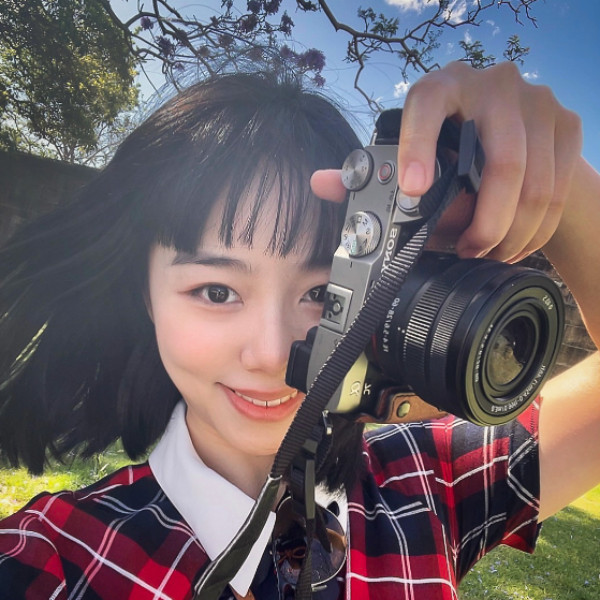
通道抠图之所以能完美解决头发丝难题,核心在于它利用了RGB通道中像素的亮度差异来构建选区。在红绿蓝三个通道中,通常有一个通道里主体与背景的对比度最为强烈,比如深色头发在浅色背景下,绿色通道往往轮廓最清晰。通过复制该通道并调整色阶或曲线,我们可以极大增强这种黑白对比,将复杂的半透明发丝转化为清晰的灰度蒙版。这种基于灰度信息的处理方式,能够捕捉到传统几何选区工具无法识别的细微边缘变化,从而实现对不规则、半透明物体的精细化分离,确保抠出的发丝既完整又自然,不会出现生硬的锯齿或断裂。
在Photos操作中,首先打开通道面板,逐一观察红、绿、蓝三个通道,找出头发与背景反差最大的那个,通常是绿色或蓝色通道。右键点击该通道选择复制,得到一个新通道副本。接着使用色阶或曲线工具,拉动黑白滑块,大幅增加对比度,目标是让背景变成纯白,头发主体变成纯黑,而发丝边缘保留丰富的灰色过渡。此时可以使用黑色画笔涂抹主体内部使其全黑,用白色画笔清理背景杂质。处理完毕后,按住Ctrl键点击通道缩略图载入选区,回到图层面板,点击添加图层蒙版,即可看到头发被精准抠出,边缘保留了细腻的半透明质感。
对于手机用户或轻量级修图需求,虽然无法直接操作底层通道,但可以利用具备AI智能识别功能的修图APP达到类似效果。打开如醒图或美图秀秀等应用,使用智能抠图功能,系统会自动识别主体边缘。针对头发细节,多数APP提供手动微调画笔,选择擦除或保留模式,放大图片仔细涂抹发丝边缘。部分专业手机端软件如Lightroom Mobile也支持局部调整,通过提高清晰度和去朦胧参数,间接增强边缘对比,辅助后续的智能选取。虽然不如PC端通道抠图那样可控性强,但对于日常社交媒体分享,这些自动化工具结合手动微调已能应对大部分非极端复杂的发丝抠图场景。
若追求极致画质,建议在RAW格式下进行调整,因为RAW文件保留了更多高光和阴影细节,能为通道提取提供更丰富的灰度层次。在处理极细发丝时,可结合调整边缘功能中的净化颜色选项,消除边缘溢色。此外,对于背景极其杂乱的情况,单一通道可能不足,可以尝试混合多个通道的信息,或使用计算命令生成Alpha通道,以获得更完美的选区精度,这是商业级精修常用的进阶技巧。特别声明:本内容来自用户发表,不代表太平洋科技的观点和立场。